NetPC Gue: Trik Computer
Tampilkan postingan dengan label Trik Computer. Tampilkan semua postingan

Cara Membuat Restore Point Windows XP dan Windows 7

System Restore atau lebih dikenal dengan Restore point ini sangat penting sebagai backup  system ataupun data  kerena bagi anda yang sering kali gant-ganti templete,  untuk mengantisipasi jika suatu hari  Komputer dan laptop kesayangan kita mengalami stress  bahkan systemnya udah error maka restore point akan hadir sebagai dewa penyelamat sobat. Bagi sobat yang sudah tahu caranya, Bisa cari artikel lain disini
Trik Membuat System Restore Poin


Anggaplah sekarang komputer sobat baru saja selesai menginstal. Jika Windows yang terinstall di Komputer sobat adalah XP 2, XP 3, Windows 7, baik itu windows 7 Home, Proffesional, atau Bahkan Ultimate maka langkah awal yang saya sarankan adalah mengaktifkan atau membuat sistem Restore Point atau sytem restore. 

Untuk sobat yang menggunakan Windows XP, langkah-langkahnya adalah sebagai berikut :
  1. Klik start
  2. Pilih All program
  3. Pilih Accessories
  4. Pilih System tools
  5. Pilih System Restore
  6. Jika sebelumnya belum ada Restore point yang buat, maka buatlah restore point, kemudian beri nama yang Anda inginkan
  7. Jika sebelumnya sudah Ada Restore point yang dibuat, maka Anda bisa langsung mengaktifkan restore point yang telah Anda buat
  8. Jika Restore point telah dijalankan, tunggu hingga komputer Anda melakukan Restart
Untuk sobat yang menggunakan Windows 7, langkah-langkahnya adalah sebagai berikut :

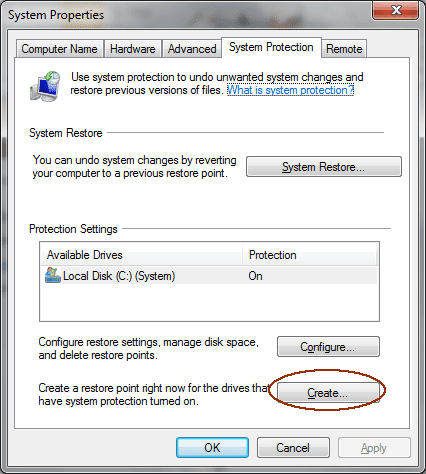
Restore Point Windows 7

  1. Bisa melakukan langkah-langkah seperti Windows XP diatas
  2. Untuk Anda yang menggunakan Windows 7 Professional, bisa langsung Klik Kanan pada desktop
  3. Pilih Sistem Properties
  4. Pilih system Protection
  5. Pilih folder C
  6. Kemudian pilih Create
  7. Tuliskan nama sistem Restore point yang Anda inginkan, misalnya Normal Windows 7
  8. Jika sebelumnya telah membuat Sistem Restore Point, setelah memilih Sistem Protection, langsung pilih sistem Restore
  9. Akan ada 2 pilihan,yang pertama Recommended restore, yang kedua choose a different restore point
  10. Kemudian klik next
  11. Maka akan keluar daftar sistem restore yang telah Anda buat sebelumnya
  12. Pilih salah satu Restore Point yang telah Anda buat
  13. Kemudian pilih next
  14. Tunggu hingga windows Anda melakukan restart
Good Luck Semoga Berhasil jangan lupa Comment Kritik dan saran kami tunggu salam hangat NetPC Gue

Read MORE

Download Transformasi Windows XP ke Windows 8

Atikel ini lanjauta dari artikel sebelumnya yang membahas Transformasi Ubuntu windows 8 adalah windows terbaru yang di rilis tahun ini tapi karena windows ini baru dirilis mungkin tak banyak dari orang yang mengetahuinya atau bahkan sudah mempunyai CDnya Windows 8 juga system operasi terbaru buatan Microsoft yang belum resmi diluncurkan meskipun sudah tersedia Windows 8 versi developer preview untuk memperkenalkan tampilan Windows 8, tapi disini  NetPC akan Memberikan Tempilan Windows 8 bagi anda yang saat ini ingin mengetahui dan menikmati keindahan Tampilan.

Download Theme Windows 7 For XP

Seperti yang kita kitahui bahwa transformasi akan merubah total tampilan windows Xp anda, dari mulai boot screen, login screen, icons, wallpaper dan lain-lain menjadi seperti Windows 8. Skin ini tersedia dalam file installer yang dapat dijalankan di Windows Xp, Windows Media Center Edition dan Windows Server 2003 editions dan mendukung update SP1, SP2 and SP3 baik versi 32-bit maupun 64-bit.
Sebelum memasang Skin Pack 8 sebaiknya anda membuat sebuat restore point untuk mengembalikan tampilan Windows Xp seperti semula jika anda tidak menginginkan tampilan Windows 8 lagi.

Download Disini

Good Luck Semoga Berhasil jangan lupa Comment Kritik dan saran kami tunggu salam hangat NetPC Gue
Read MORE

Download Transformasi Windows XP ke Linux Ubuntu

Sering kali kita mendengar yang namanya Transformasi bagi yang kita ketahui transformasi adalah merubah tempilan windows secara total oleh karena itu perkenalkan Ubuntu Skin Pack akan mengubah login screen, boot screen, wallpaper, theme, start button, icon, explorer  dan masih banyak lagi. dipostingan kali ini kita akan membahas bagaimana merubah tampilan windows xp ke ubuntu, tentu bagi master meruabah tampilan tidak asing lagi, tapi bagi new bie seperti saya ini sangat menarik, berikut tampilan windows transformasi

Ubuntu for xp


 Skin Pack ubuntu ini support untuk beberapa system antara lain:
  • Windows XP (Home, Pro, RTM, SP1, SP2, SP3, Corporate)
  • Windows 2003 (Standard, Enterprise, Datacenter, Web, RTM, SP1, SP2)
  • Windows Media Center Edition (2003, 2004, 2005)
  • Windows XP Tablet PC Edition
  • X86(32Bit) and X64(64Bit) Windows Support

Perhatian: Sebelum menjalankan file Ubuntu skin pack ini, harap buat sebuah system restore point untuk mengembalikan theme seperti semula jika nanti anda tidak suka dan bosan ingin tampilan semula  untuk windows xp anda. Ubuntu skin pack Released by Hameddanger.

Semoga artikel transformasi ini bisa bermanfaat bagi anda sekalian yang ingin mempunyai tampilan baru windows salam hangat NetPC Gue
Read MORE

Sebelum Membeli Laptop dan komputer Baca disini

Pada prinsipnya membeli komputer ataupun laptop baik yang baru maupun bekas sebenarnya sama saja. Namun jika anda orang awam, tidak terlalu mengenal seluk beluk komputer atau laptop dengan baik, ada baiknya sebelum membeli anda mencari tahu barang yang akan anda beli terlebih dahulu. Hal ini tentunya dengan tujuan agar anda mendapatkan barang yang bagus dengan kualitas prima dan menghindarkan anda dari “penipuan” atau setidaknya dari merasa tertipu setelah membeli komputer atau laptop. Umumnya calon pembeli “terjerat” karena tiga unsur : penampilan dari komputer atau laptop yang bagus, harga yang murah, ditembah penjualnya sales sexy dan cantik. Berikut tips Membeli Komputer atau laptop bekas

Membeli PC dan Laptop bekas


1. Tentukan Kebutuhan
Hal yang paling mendasar adalah anda harus menentukan terlebih dahulu tujuan anda membeli komputer atau laptop. Apakah anda hanya butuh untuk sekedar pengetikan dengan menggunakan perangkat lunak office, atau untuk bermain game, atau menggambar, atau tujuan spesifik lainnya. Mulailah dengan memperkirakan software apa saja yang aka dipakai dan seberapa sering software tersebut dipakai. Dengan demikian, anda selanjutnya akan dapat memperkirakan spesifikasi komputer dan laptop yang anda butuhkan. Sebagai contoh, spesifikasi komputer atau laptop untuk bermain game tentunya jauh lebih baik bila dibandingkan jika hanya untuk pengetikan biasa, atau dengan kata lain, jika anda hanya butuh untuk pengetikan biasa spesifikasi komputer sebaiknya jangan terlalu tinggi.Untuk menentukan spesifikasi anda dapat meminta tolong pada teman yang lebih ahli atau mungkin anda sendiri dapat mencari tahu cara menentukan spesifikasi komputer.

2. Keuangan
Setelah menentukan kebutuhan dan perkiraan spesifikasi komputer, dengan sendirinya anda akan dibatasi oleh masalah keuangan. Jika uang anda kurang, mungkin anda bisa mendapatkannya dengan jalan kredit atau meminjam pada orang lain. Tetapi jika anda tidak ingin berhutang, maka kurangi spesifikasi komputer yang telah anda buat mulai dari perangkat atau aksesoris yang paling tidak anda butuhkan atau kecil sekali manfaatnya.

3. Garansi
Tanyakanlah garansi pada penjual, terutama jika barang yang akan anda beli adalah barang bekas (second). Umumnya garansi akan berlaku antara 1-2 tahun untuk yang masih baru, sedangkan untuk barang bekas sekitar 1 hari – 1 bulan. Jangan malu untuk mengajukan pertanyaan detil untuk garansi ini sebab garansi ini sangat penting. Garansi akan menjamin anda bila terjadi sesuatu masalah pada komputer / laptop yang anda beli, baik karena cacat dalam proses produksi atau mungkin akibat kesalahan yang anda lakukan. Oleh karena itu, jangan merusak segel garansi yang ada pada komputer atau laptop anda. Jika terjadi kerusakan atau masalah pada komputer / laptop anda, selama itu masih dalam masa garansi sebaiknya anda bawa langsung ke tempat servis / bengkel resmi produk tersebut.

4. Tempat servis
Kualiitas tempat servis resmi produk patut anda pertimbangkan. Semakin banyak tempat servis / bengkel laptop resmi berarti semakin banyak orang yang menggunakkan produk tersebut, sehingga suku cadangpun umumnya akan relatif lebih mudah didapat. Semakin baik kualitas tempat servis  resmi maka semakin baik pula pelayanan yang diberikan. Tanyakan pada penjual dimana saja anda dapat menemukan tempat servis resmi produk yang akan anda beli. Jangan karena hanya harga yang murah anda mengorbankan urusan servis. Bagaimana bila komputer dan laptop yang anda beli rusak, tetapi garansi hanya berlaku untuk tempat servis resmi yang hanya ada di luar kota.

5. Purna jual.
Cek apakah ada layanan purna jual dari produk yang akan anda beli. Lakukan pula riset singkat untuk mengetahui fluktuasi (terutama penurunan) harga dari produk komputer atau laptop tersebut. Penurunan harga yang cukup drastis umumnya disebabkan adanya produk (saingan) yang lebih bagus, atau sedikit peminat produk tersebut, atau mungkin ada cacat / kekurangan yang tersembunyi.

6. Merk
Merk bukan segalanya tetapi merk akan menentukan kualitas. Jika memungkinkan, pilih komputer atau laptop yang menggunakan merk-merk yang sudah terkenal seperti acer, dell, toshiba, dll. Secara umum komputer atau laptop dengan merk terkenal akan memiliki kualitas lebih baik, garansi lebih terjamin, tempat servis / bengkel resmi lebih banyak dan tersebar, harga purna jual yang lebih tinggi dan harga beli yang lebih mahal. Walaupun demikian, komputer rakitan lokal dapat menjadi alternatif untuk harga yang murah dengan kualitas yang tidak kalah dengan komputer bermerk. Tetapi pastikan pula bahwa jika terjadi kerusakan anda dapat datang ke bengkel komputer tersebut dengan mudah

Demikian Trik Membeli Sebuah Laptop kritik dan saran kami tunggu salam hangat NetPC
Read MORE

10 Masalah Bluescreen Serta Penangananya

Dipostingan kali inikta akan membahas tentang Bluescreen, tentu banyak diantara Anda yang pernah mengalami masalah Blue Screen pada komputer. Bluescreen memang kendala yang menjengkelkan jika kita tak tahu apa maksudnya selain memakai bahasa inggris juga memakai kode, tapi jangan hawatir karena disini kita membahas satu perstu penyebab bluescreen dan cara mengatasinya Berikut cara mendiagnosa dan menganganinya :


IRQL_NOT_LESS_OR_EQUAL (0X0000000A)

Ini merupakan biangnya biang kerok pada BsOD. Kenapa? Karena umumnya pada BsOD, pesan ini yang paling sering muncul. Pesan kesalahan ini disebabkan umumnya kerena ada ketidakcocokan driver yang terinstall di komputer. Daftar Penyebab: ? Masalah driver yang bentrok atau tidak cocok ? Masalah Video Card, hal ini mencakup video card yang di overclock melebihi batas atau Anda baru berganti Video card dan Anda belum menguninstall driver Video card lama dari chipset berbeda ? Masalah Audio Card, meliputi kesalahan konfigurasi atau bug dalam driver sound card

NTFS_FILE_SYSTEM atau FAT_FILE_SYSTEM (0X00000024) atau (0X00000023)

Nah, pesan ini setidaknya sudah sedikit “nyambung” memberikan gambaran di mana kerusakan berada, yaitu ada di partisi atau filesystemnya tetapi bukan di harddisknya. Kita bisa melakukan pengecekan dengan memeriksa kabel SATA atau PATA atau bisa mengecek partisi dengan tool chkdsk.

UNEXPECTED_KERNEL_MODE_TRAP (0X0000007F)

Bila Anda mendapatkan pesan seperti ini, dapat disebabkan karena: ? Overclock Hardware yang berlebihan ? Komponen komputer yang kepanasan ? BIOS yang korup ? Memory dan CPU yang cacat

DATA_BUS_ERROR
Pesan ini disebabkan karena adanya kemungkinan bahwa memory atau slot memory di motherboard rusak.

PAGE_FAULT_IN_NONPAGED_AREA
Disebabkan karena adanya kerusakan hardware, termasuk memory utama, memory video card, atau memory di processor (L2 Cache)

INACCESSIBLE_BOOT_DEVICE
Disebabkan karena adanya kesalahan dalam konfigurasi jumper harddisk yang salah, virus boot sector, driver IDE controller yang salah, atau kesalahan driver chipset.

VIDEO_DRIVER_INIT_FAILURE
Kesalahan terjadi pada instalasi driver video card yang kurang sempurna, restart pada saat instalasi atau juga dapat terjadi karena kesalahan dalam instalasi driver.

BAD_POOL_CALLER
Kesalahan ini dapat terjadi karena kesalahan atau driver yang tidak kompatibel. Sering terjadi saat melakukan instalasi XP dari upgrade, atau bukan dari instalasi baru.

PEN_LIST_CORRUPT
Pesan ini disebabkan karena adanya kerusakan RAM

MACHINE_CHECK_EXCEPTION
Disebabkan oleh cacatnya CPU, atau yang di overclock secara agresif, serta power supply yang kekurangan daya atau rusak.

Driver Used Excessive Ptes ( 0X000000D)
Lihat pada masalah “No More System PTEs,” di bawah.

Hardware Interrupt Storm (stop code 0X000000F2)

Masalah timbul ketika suatu hardware (USB atau SCSI controller) gagal untuk “melepas” sebuah IRQ. Kegagalan tersebut biasanya disebabkan karena masalah pada driver. Selain itu masalah ini juga dapat timbul karena adanya dua perangkat menggunakan IRQ yang sama.

Inaccessible Boot Device (0X0000007B)

Biasanya masalah ini timbul pada saat startup Windows apabila Windows tidak dapat membaca data mengenai system boot partition. Bisa juga disebabkan karena harddisk yang error, file boot.ini yang cacat (corrupted). Bila tidak ada masalah pada disk drive, partisi dan file boot.ini (ketika dua Operating System terinstall) coba cek settingan booting pada BIOS. Apabila masalah ini munculketika sedang melakukan upgrade Windows, itu dapat disebabkan adanya hardware yang tidak kompatibel dengan Windows. Coba lepas hardware yang bermasalah atau cari driver yang sesuai untuk Windwos-nya.

Kernel Data Inpage Error (0X0000007A)

Masalah timbul pada virtual memory, biasanya karena windows tidak dapat membaca atau menulis data ke swap file. Kemungkinan penyebab antara lain bad sectors, virus, memory yang cacat, atau bahkan kerusakan motherboard.

Kernel Stack Inpage Error (0X00000077)
Penyebab mirip dengan masalah “Kernel Data Inpage Error,” di atas.

Mode Exception Not Handled (0X0000001E)
Biasanya masalah ini disebabkan adanya kesalahan pada driver atau service, konfilk IRQ. Apabila nama file dan service disebutkan coba uninstal software tersebut atau driver tersebut (rolling back the driver). Masalah ini juga dapat disebabkan karena kurangnya space pada disk pada saat melakukan instalasi.

No More System PTEs (0X0000003F)

Masalah muncul karena Windows kekurangan Page Table Entries (PTEs). PTEs digunakan untuk melakukan mapping RAM. Dimana mapping ini dilakukan oleh Virtual Memory Manager (VMM). Masalah ini juga dapat muncul ketika anda menggunakan beberapa monitor sekaligus.
Apabila error tersebut sering muncul, coba untuk menambah alokasi untuk PTEs pada Windows dengan cara sebagai berikut:I
  1. Buka Registry Editor.
  2. Lihat pada: HKEY_LOCAL_MACHINE\SYSTEM\CurrentControlSet\Control\Session Manager\Memory Management
  3. Double-click pada PagedPoolSize , masukkan value-nya 0 , klik OK.
  4. Kemudian double-click pada SystemPages. Jika menggunakan beberapa monitor sekaligus masukkan valuenya 36000. Selain itu masukkan valuenya 40000 jika RAM sebesar 128MB atau kurang. Jika RAM 128MB atau lebih masukkan valuenya 110000.
  5. Setelah selesai, klik OK, tutup Registry Editor dan restart komputernya. when you’re done. The change will take effect when you restart Windows.
 
Read MORE

Memindahkan Harddisk ke PC baru tanpa Instalasi Windows


Biasanya jika anda memindahkan hard disk dari PC lama ke PC baru dan digunakan untuk booting Windows, anda harus meng-install ulang sistem operasi Windows XP pada hard disk yang baru dipindahkan dari PC lama. Hal ini disebabkan XP yang selalu mogok (bisa juga blue screen) saat proses booting karena adanya perbedaan chipset atau lebih tepatnya driver IDE controller antara PC baru dan lama.


Sebenarnya ada satu metode yang dapat dipakai untuk mengatasi masalah tersebut sehingga tidak perlu install ulang Windows XP. Caranya, ganti dulu driver IDE yang digunakan XP dengan driver IDE Standar melalui Device Manager Windows. Setelah driver IDE Standar selesai di-install, shutdown PC dan cabut hard disk tersebut dari PC lama dan pasang pada PC baru sebagai Primary Master.
Cara mengganti driver IDE controller :
buka Control Panel | System atau klik kanan My Computer | Properties.
muncul jendela System Properties, klik tab Hardware | Device Manager | IDE ATA/ATAPIcontrollers.


Memindah Hardisk Tanpa Blue Screen


klik kanan pada setiap controller dan pilih Update Driver | Install from a list or specific location (advanced) | Don’t search. I will choose the driver to install.

Pindah Hardisk Tanpa Intall Ulang Windows


Pada jendela yang tampil, pilih “Standard Dual Channel PCI IDE Controller” atau “Standard IDE/ESDI Hard Disk Controller“.
akhiri dengan klik ‘Finish’.
Read MORE